■共用サーバープランの初期設定
| 1.サーバーにドメインを設定します。 |
共用サーバーで利用するドメインをサーバーに設定します。
1.コントロールパネルにログイン
2.「すべてのドメイン」をクリック
3.「取得済みのドメインを追加する」をクリック
4.DNS ホスティング の項目にて、登録したいドメイン名の入力や、割り当てたい契約を選択してください。
ウェブホスティング、メールホスティングの項目にて、割り当てを行い「次へ」をクリックします。
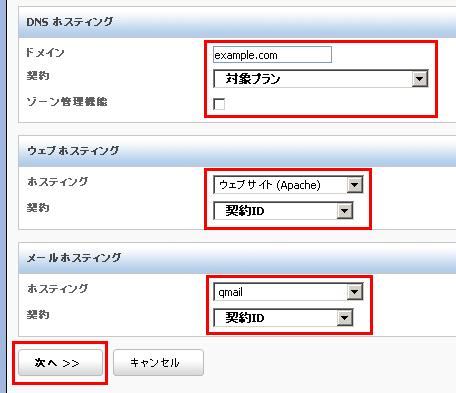
「ゾーン管理機能」にもチェックをいれます。
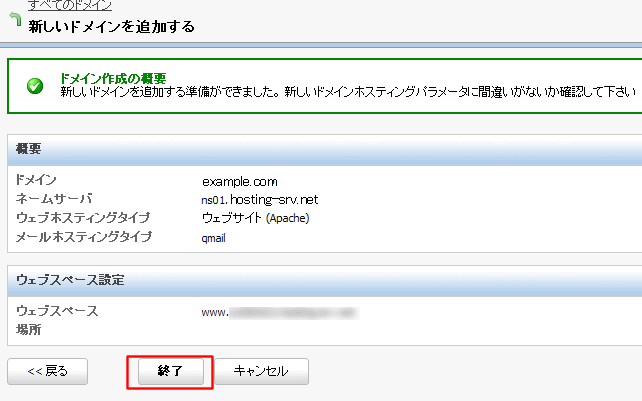
5.入力内容を確認し、「終了」をクリック
以上でサーバへのドメイン設定が完了します。
■■■■■■■■■■■■■■■■■■■■■■■■■■■■■■■■■■■■■■■■■■■■■■■■■■■■■■■■■■■■■■■■■■■■■■■■■■■■■■■■■■■■■■■
| 2.メールアドレスをサーバーに作成します。 |
お客様独自のドメイン名がついたメールアドレスを利用するにあたり、「コントロールパネル」からサーバーへメールアカウントを作成しておく必要があります。
ここではメールアカウントの作成方法について説明します。
1.コントロールパネルにログイン
「 メール 」タブをクリック
2.メールアカウントの作成
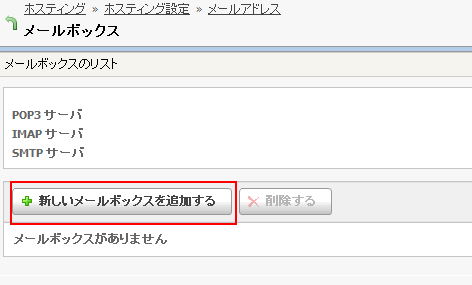
メール機能を起動すると、以下の画面が表示されます。
メールアカウントの追加を行なうため、「新しいメールボックスを追加する」をクリックします。
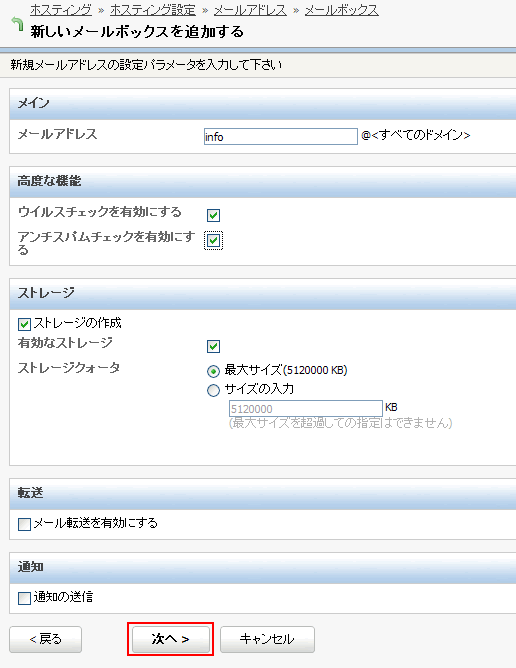
3.アカウントの詳細設定
これから利用するメールアドレスの詳細を設定します。
各項目に必要事項を入力の上、「次へ」ボタンをクリックします。
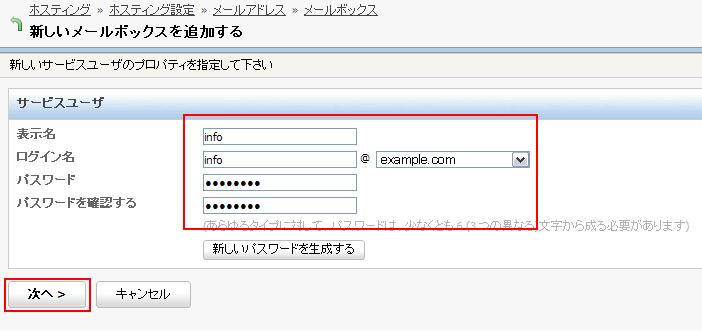
| 表示名 | メールアドレスに対する表示名(任意) |
|---|---|
| メールボックス | 作成するメールアドレスの@(アットマーク)より左側を入力し、ドメインを選択してください。 |
| パスワード | メールアカウントのパスワードを入力してください。 |
| パスワードを確認する | 『パスワード』で設定したパスワードを確認のために入力してください。 |
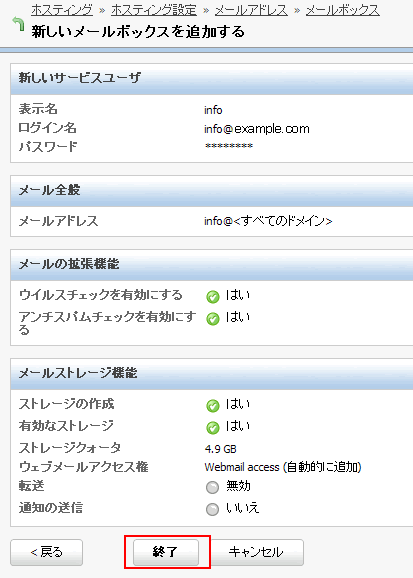
内容を確認して、「次へ」ボタンをクリックします。
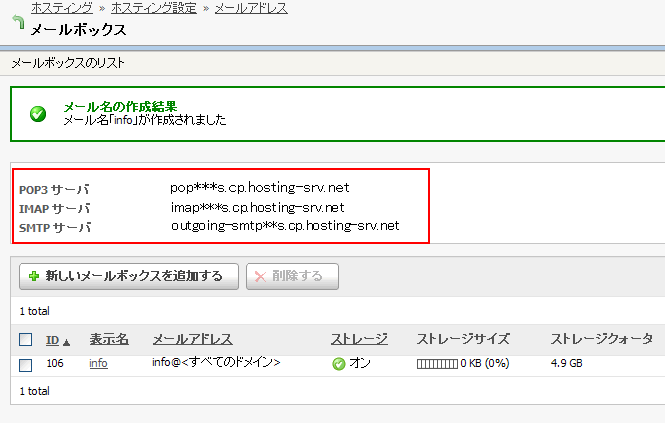
設定を確認して「完了」ボタンをクリックしてください。
■■■■■■■■■■■■■■■■■■■■■■■■■■■■■■■■■■■■■■■■■■■■■■■■■■■■■■■■■■■■■■■■■■■■■■■■■■■■■■■■■■■■■■■
| 3.メールアドレスをPCのメールソフトに設定します。 |
●メールソフトの設定
■■■■■■■■■■■■■■■■■■■■■■■■■■■■■■■■■■■■■■■■■■■■■■■■■■■■■■■■■■■■■■■■■■■■■■■■■■■■■■■■■■■■■■■
| 4.ホームページデータをサーバーへアップロードします。 |
ホームページコンテンツのアップロード先ディレクトリは下記の2箇所ございます。
■/webspace/httpdocs/
■/webspace/httpsdocs/
※お客様の設定によっては以下の場合もあります。
■/webspace/httpdocs/ドメイン名のディレクトリ/
■/webspace/httpsdocs/ドメイン名のディレクトリ/
〔 /webspace/httpdocs/ 〕
通常のホームページコンテンツの転送先です。
〔 /webspace/httpsdocs/ 〕
OpenSSL、共有SSL、その他SSL証明書等により、暗号化通信を適用するホームページコンテンツについては、こちらへアップロードしてください。
※サーバーへデータをアップロードする為に必要なFTP接続情報の確認
1 .コントロールパネルにログインし、画面上部の『 ウェブサイト 』をクリックします。
2.対象のドメイン名をクリックします。
3.『 FTPアクセス 』をクリックします。
4.次ページにてFTPログイン情報をお客様にて設定してください。
■■■■■■■■■■■■■■■■■■■■■■■■■■■■■■■■■■■■■■■■■■■■■■■■■■■■■■■■■■■■■■■■■■■■■■■■■■■■■■■■■■■■■■■
◆他サーバーから乗換の場合は最後にネームサーバーの切替(DNS変更)が必要です。
ここでは、弊社へドメインを移管したお客様が最後に必要な作業を説明します。
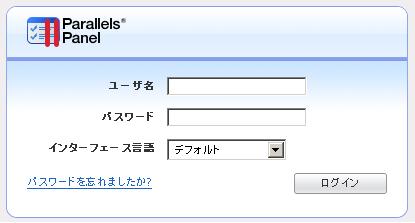
1.コントロールパネルへログイン
2.画面上部の.『 請求処理 』をクリック
3.『 ドメイン管理 』をクリック
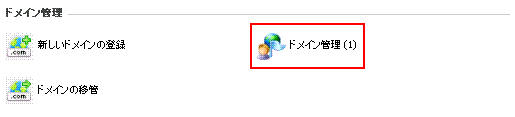
4.対象のドメインをクリック
5.『 ネームサーバーの管理 』をクリック

6.『 1次ネームサーバー 』と『 2次ネームサーバー 』へ
ネームサーバー名を入力します。
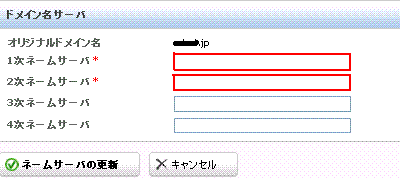
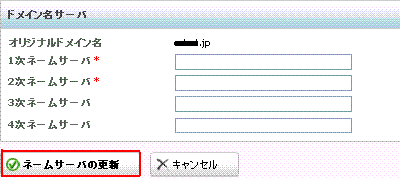
7.『 ネームサーバーの更新 』をクリック
■ネームサーバー名について
SS/VSともに、以下のネームサーバー名をご入力いただきます。
1次:ns01.hosting-srv.net
2次:ns02.hosting-srv.net
※「推奨されるネームサーバへ変更」からも変更可能です。
| 1.サーバーにドメインを設定します。 |
。
1.
にログイン
2.「すべてのドメイン」をクリック
3.「取得済みのドメインを追加する」をクリック
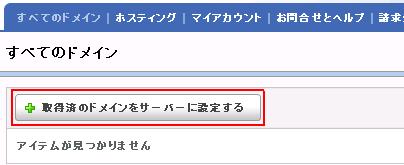
4.DNS ホスティング の項目にて、登録したいドメイン名の入力や、割り当てたい契約を選択してください。
ウェブホスティング、メールホスティングの項目にて、割り当てを行い「次へ」をクリックします。
5.入力内容を確認し、「終了」をクリック
以上でサーバへのドメイン設定が完了します。
| 2.メールアドレスをサーバーに設定します。 |
お客様独自のドメイン名がついたメールアドレスを利用するにあたり、「コントロールパネル」からサーバーへメールアカウントを作成しておく必要があります。
ここではメールアカウントの作成方法について説明します。
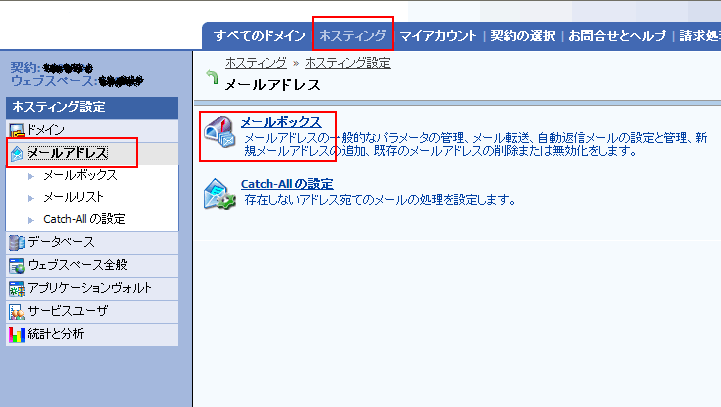
1.コントロールパネルにログイン
ホスティングメニューから「メールアドレス」を選んで「メールボックス」クリックしてください。
2.メールアカウントの作成
メール機能を起動すると、以下の画面が表示されます。
メールアカウントの追加を行なうため、「新しいメールボックスを追加する」をクリックします。
3.アカウントの詳細設定
これから利用するメールアドレスの詳細を設定します。
各項目に必要事項を入力の上、「次へ」ボタンをクリックします。
| 表示名 | メールアドレスに対する表示名(任意) |
|---|---|
| メールボックス | 作成するメールアドレスの@(アットマーク)より左側を入力し、ドメインを選択してください。 |
| パスワード | メールアカウントのパスワードを入力してください。 |
| パスワードを確認する | 『パスワード』で設定したパスワードを確認のために入力してください。 |
内容を確認して、「次へ」ボタンをクリックします。
設定を確認して「完了」ボタンをクリックしてください。
| 3.メールアドレスをPCのメールソフトに設定します。 |
●メールソフトの設定
| 4.ホームページをサーバーへアップロードします。 |
ホームページコンテンツのアップロード先ディレクトリは下記の2箇所ございます。
■/webspace/httpdocs/~
■/webspace/httpsdocs/~
お客様の設定により転送先が異なります。
〔 /webspace/httpdocs/~ 〕
通常のホームページコンテンツの転送先です。
〔 /webspace/httpsdocs/~ 〕
OpenSSL、共有SSL、その他SSL証明書等により、暗号化通信を適用するホームページコンテンツについては、こちらへアップロードしてください。
※サーバーへデータをアップロードする為に必要なFTP接続情報の確認
1 .コントロールパネルにログインし、画面上部の『 すべてのドメイン 』をクリックします。
2.対象のドメイン名をクリックします。
3.『 FTPアクセス 』をクリックします。
4.次ページにてFTPログイン情報をお客様にて設定してください。
◆他サーバーから乗換の場合は最後にネームサーバーの切替(DNS変更)が必要です。
他サーバーから乗換の場合は、ネームサーバーの切替(DNS変更)を行う必要があります。
ここでは、
へドメインを移管したお客様が最後に必要な作業を説明します。
1.コントロールパネルへログイン
2.画面上部の.『 請求処理 』をクリック
3.『 ドメイン管理 』をクリック
4.対象のドメインをクリック
5.『 ネームサーバーの管理 』をクリック
6.『 1次ネームサーバー 』と『 2次ネームサーバー 』へ
ネームサーバー名を入力します。
7.『 ネームサーバーの更新 』をクリック
■ネームサーバー名について
SS/VSともに、以下のネームサーバー名をご入力いただきます。
1次:ns01.hosting-srv.net
2次:ns02.hosting-srv.net